Зачем нужна отдельная настройка после установки
Базовая установка Hermes Agent — это только первый шаг. После неё агент уже может отвечать в терминале, подключаться к модели и выполнять простые задачи. Но настоящая польза начинается дальше: когда Hermes становится не разовым чат-ботом, а рабочей средой, которую можно открыть с телефона, настроить под свои задачи, подключить к Telegram, распределить модели, ограничить права и научить работать безопасно.
Эту часть часто недооценивают. Пользователь устанавливает агента, проверяет первый ответ, радуется, что всё работает, а потом сталкивается с вопросами: почему Telegram-бот перестал отвечать, куда уходят токены, почему агент тратит дорогую модель на служебные задачи, как безопасно открывать Dashboard, как отправлять код через Telegram, зачем нужен Home Channel и почему Gateway лучше запускать как системную службу.
Ниже — отдельный практический материал именно про эту «вторую половину» настройки Hermes: Desktop-интерфейс, Telegram-интеграцию, Gateway, slash-команды, голос, Dashboard, память, безопасность и реальные эксплуатационные нюансы.
Читать 1 часть: установка, настройка и подключение к Telegram
Hermes Desktop: тот же агент, но с понятным интерфейсом
Hermes Desktop — это не отдельный агент и не новая логика работы. Под капотом остаётся тот же Hermes: те же навыки, та же память, те же модели, тот же Gateway. Разница в том, что многие настройки вынесены в графический интерфейс.
Это особенно полезно для тех, кто не хочет каждый раз лезть в конфиги, искать нужные файлы в корневых папках и помнить команды CLI. В Desktop можно открыть настройки и пройтись по разделам: модель, чат, внешний вид, рабочая директория, безопасность, память, голос, подагенты, Gateway и другие параметры.
Главная ценность Desktop — наглядность. Там проще увидеть, что именно настроено, где агент работает, какая модель используется, какие лимиты выставлены, включено ли подтверждение опасных команд и как устроена память.
Но важно не переоценивать Desktop. Это всё ещё Hermes, а не полностью управляемый SaaS-сервис. Если что-то не работает в GUI, иногда всё равно придётся открыть терминал, проверить конфиг или отредактировать параметры вручную.
Настройка моделей: основная модель и вспомогательные задачи
Одна из самых важных частей настройки Hermes Desktop — раздел Model.
Здесь выбирается основная модель и распределяются auxiliary tasks — вспомогательные задачи. Основная модель отвечает за диалог, сложные рассуждения и основную работу агента. Но вокруг неё есть множество служебных процессов: анализ изображений, извлечение текста из веб-страниц, сжатие контекста, работа со скиллами, подтверждение команд, MCP, генерация заголовков, поиск по сессиям, курирование ответов.
Ошибка новичка — оставить всё в режиме auto. Если провайдер не настроен или система не понимает, какую модель использовать для вспомогательной задачи, она может откатиться на основную модель. В результате дорогая и мощная модель начинает тратить токены на мелочи: генерацию заголовков, поиск по истории, служебные проверки и короткие внутренние операции.
Более правильная логика — распределить задачи по моделям.
Для vision-задач нужна модель, которая хорошо понимает изображения, скриншоты и визуальные данные.
Для web extract и compression нужна модель с хорошим контекстом и качественной суммаризацией.
Для title generation, approval, session search, skills hub и похожих коротких задач часто достаточно лёгкой модели.
Для curator-задач нужна более аккуратная модель, потому что она отвечает за фильтрацию, отбор и качество итоговой выдачи.
Смысл такой: сильную модель стоит оставлять там, где действительно нужны рассуждение и качество. Лёгкие модели — для коротких служебных процессов. Это снижает расходы и делает систему экономичнее.
Контекст модели: почему лучше не хардкодить лимит
В настройках модели есть параметр Context Length. На первый взгляд хочется сразу вручную поставить большое число: 128K, 256K или другой лимит. Но более гибкий вариант — оставить автоопределение, если провайдер и модель это поддерживают.
Причина простая: провайдеры обновляют модели, меняют лимиты контекста и параметры доступа. Если жёстко прописать число, оно может устареть. Автоопределение позволяет Hermes запрашивать актуальный лимит у провайдера и подстраиваться под текущую конфигурацию.
Это особенно важно для пользователей, которые часто переключают модели или работают через облачных провайдеров.
Баг с Session Search в Desktop
В Desktop-интерфейсе может встречаться ситуация, когда не все auxiliary-задачи корректно назначаются через GUI.
Например, задача session_search может быть доступна в CLI и config.yaml, но интерфейс Desktop может не знать о ней из-за жёстко зашитого списка задач. В результате при попытке назначить модель через GUI появляется ошибка, хотя через CLI настройка работает.
Практический вывод: Desktop удобен, но не всегда полностью заменяет конфиг и терминал. Если настройка не применяется через интерфейс, нужно проверить, есть ли возможность прописать её вручную через CLI или напрямую в конфигурации.
Chat: как настроить стиль общения агента
Раздел Chat отвечает за то, как агент разговаривает с пользователем.
Здесь можно выбрать personality — стиль общения. Одному пользователю нужен краткий технический помощник, который даёт команды и не отвлекается. Другому нужен развёрнутый собеседник, который объясняет логику, раскладывает варианты и помогает думать.
Универсального варианта нет. Стиль нужно выбирать под задачу.
Если Hermes используется как инженерный помощник, лучше лаконичность, точность и минимум рассуждений в ответе.
Если агент используется для исследования, проектирования, обучения или продуктовой работы, полезен более развёрнутый стиль.
Отдельно настраиваются reasoning blocks. Это режим, когда модель показывает блоки рассуждений перед итоговым ответом. В повседневной работе они могут перегружать интерфейс, поэтому их часто выключают. Но при сложных задачах иногда полезно видеть, как агент подошёл к решению.
Image Attachments можно оставить в автоматическом режиме. Тогда агент сам решает, как обрабатывать изображение: как обычный файл или через vision-модель.
Appearance: технический или продуктовый режим отображения
В разделе Appearance важна не только тема интерфейса, но и то, как показываются вызовы инструментов.
Есть режим Technical, где отображаются сырые JSON-аргументы и результаты вызовов инструментов. Это полезно для отладки. Можно увидеть, что именно агент передал в функцию, какой ответ получил и где могла возникнуть ошибка.
Но для обычной работы Technical-режим перегружает интерфейс. Пользователь видит слишком много внутренней кухни: JSON, параметры, сырые ответы инструментов.
Для повседневного использования лучше Product-режим. Он показывает всё в более человекочитаемом виде и не превращает интерфейс в поток технических данных.
Практическое правило простое: Technical — для отладки, Product — для нормальной работы.
Workspace: рабочая директория и окружение
Раздел Workspace определяет, где агент работает и что он видит в системе.
Working Directory — это папка, в которой Hermes создаёт файлы, запускает команды и работает с проектом. Её нужно выбирать осознанно. Не стоит давать агенту доступ ко всему диску, если он работает только с одним проектом.
Code Execution Mode в режиме Project означает, что агент запускает код в контексте проекта, а не как изолированный скрипт. Это удобно для реальных рабочих задач, где важны зависимости, структура папок и состояние проекта.
Persistent Shell сохраняет состояние терминала между командами. Если агент перешёл в другую директорию, следующая команда будет выполняться уже там. Это удобно, но требует аккуратности: агент должен понимать, где он находится.
Environment Passthrough позволяет передавать агенту переменные окружения. Например, PATH и CUDA_PATH. Это особенно полезно, если агент должен видеть Python, pip, CUDA, nvidia-smi и другие системные утилиты. Без этого он может не находить уже установленные инструменты и требовать абсолютные пути.
Auto-Approve File Writes лучше держать выключенным. Тогда агент не сможет молча сохранять или перезаписывать файлы без подтверждения. Для первых этапов работы это безопаснее.
Safety: подтверждения, секреты и приватные URL
Раздел Safety — один из ключевых.
Approval Mode лучше ставить в Manual. Тогда агент спрашивает разрешение перед опасными командами. Это снижает риск случайного удаления, перезаписи, перезапуска не того процесса или изменения важной конфигурации.
Approval Timeout стоит выставить так, чтобы у пользователя было время отреагировать. Если таймаут слишком короткий, команда будет отменяться, пока вы отвлеклись. Если слишком длинный — система может висеть в ожидании.
Confirm MCP Reloads лучше держать включённым. MCP-серверы дают агенту доступ к внешним инструментам и сервисам, поэтому их перезагрузка без подтверждения может быть нежелательной.
Command Allowlist должен быть коротким. В него можно добавить только те команды, которые действительно безопасны и часто нужны без ручного подтверждения. Например, остановка или перезапуск собственного Gateway может быть допустимой операцией. Но превращать allowlist в список всего подряд опасно.
Redact Secrets нужно держать включённым. Эта функция скрывает API-ключи, пароли и токены перед отправкой данных в модель. Если секрет случайно попал в историю, модель не должна получить его в открытом виде.
Allow Private URLs и Browser Private URLs лучше держать выключенными, если нет осознанной необходимости. Агент не должен свободно открывать внутренние адреса, приватные панели и локальные сервисы.
File Checkpoints можно включить, если вы часто экспериментируете с конфигурацией и боитесь сломать файлы. Тогда агент будет делать резервные копии перед изменениями. Если вы работаете через Git, можно опираться на Git, но для новичков чекпоинты дают дополнительную страховку.
Memory & Context: как агент помнит и не теряет нить
Hermes интересен не только как интерфейс к модели, но и как агент с памятью. Как она устроена изнутри — пять слоёв и провайдеры памяти — мы разобрали в отдельной статье.
Persistent Memory сохраняет факты между сессиями. Это не просто история чата, а извлечённые данные, которые агент может использовать позже.
User Profile помогает агенту запоминать предпочтения пользователя: стиль ответов, форматы, типовые задачи, рабочие привычки.
Memory Budget и Profile Budget ограничивают объём памяти и профиля. Их не нужно делать бесконечными: чем больше данных подтягивается в контекст, тем выше нагрузка и потенциальные расходы.
Чтобы память со временем не забивалась устаревшими записями и дублями, можно поставить наш скилл hermes-dreaming: раз в ночь он сверяет память с разговорами, сохраняет важное и спрашивает про устаревшее.
Context Engine отвечает за управление переполнением контекста. Один из полезных режимов — Compressor. Когда контекст становится большим, старые сообщения сжимаются в краткое содержание. Так можно продолжать длинный диалог без полного сброса.
Auto-Compression позволяет делать это автоматически при достижении заданного порога.
Compression Threshold задаёт момент, когда начинается сжатие. Например, при заполнении контекста на 50%.
Compression Target задаёт, насколько сильно нужно сжать историю.
Protected Recent Messages — важная настройка. Это число последних сообщений, которые агент никогда не сжимает. В сложных задачах последние сообщения часто содержат самые важные детали: уточнения, текущие решения, ограничения, последние правки. Если их сжать слишком рано, агент может потерять контекст.
Context Window — это окно Hermes, которое он держит в оперативной памяти. Его не нужно путать с Context Length самой модели. Context Length — ограничение модели. Context Window — способ Hermes управлять текущим диалогом.
Voice: голосовой ввод и озвучивание ответов
Раздел Voice отвечает за голосовой ввод, распознавание речи и озвучивание ответов.
Speech To Text можно включить, если вы хотите диктовать агенту задачи голосом. Это удобно, особенно если Hermes используется через Telegram или как постоянный помощник.
Но если на компьютере уже установлена отдельная утилита для диктовки, встроенный STT Hermes может мешать. Два приложения могут одновременно обращаться к микрофону, конфликтовать и давать нестабильное поведение. В таком случае STT в Hermes лучше выключить.
Read Responses Aloud — озвучивание ответов. Для большинства рабочих задач оно не обязательно. Текст обычно быстрее читать, проще копировать и использовать дальше. Кроме того, синтез речи может потреблять ресурсы.
Если озвучивание всё же нужно, можно использовать Text-To-Speech Provider. Например, Edge TTS. Но это стоит включать только там, где голосовой режим реально нужен.
Advanced: лимиты, шаги и подагенты
Раздел Advanced отвечает за технические ограничения.
Max Agent Steps задаёт, сколько шагов агент может сделать в одной задаче. Для простых вопросов достаточно небольшого лимита. Для сложных пайплайнов — автопостинг, генерация контента, ресайз изображений, публикация на несколько платформ, анализ большого проекта — лимит может потребоваться увеличить. Иначе агент может оборвать работу посередине.
API Retries задаёт количество повторных попыток при временных ошибках сети или API.
Tool-Use Enforcement в режиме auto позволяет агенту самому решать, когда вызывать инструменты.
Subagent Model — важная настройка экономии. Подагентам часто не нужна дорогая основная модель. Их можно перевести на лёгкую модель, чтобы не тратить дорогие токены на вспомогательные операции.
Parallel Subagents определяет, сколько подагентов может работать одновременно. Это ускоряет сложные задачи, но увеличивает нагрузку и расходы.
Subagent Timeout ограничивает время работы подагента. Это полезно, чтобы отдельная задача не зависала бесконечно.
Gateway в Desktop: локальный и удалённый режим
В Desktop есть отдельный раздел Gateway.
Local Gateway означает, что приложение запускает собственный шлюз на localhost. Такой вариант работает локально и не требует внешнего сервера.
Remote Gateway нужен, если агент работает на другой машине или на VPS. В этом случае в Desktop можно указать URL и session token, чтобы подключиться к удалённому агенту.
Полезные действия в этом разделе:
проверить подключение к удалённому шлюзу;
сохранить настройки для следующего перезапуска;
сохранить и сразу переподключиться;
открыть логи, если шлюз не запускается.
Важный нюанс: если у вас уже работает CLI-шлюз Hermes с тем же Telegram-токеном, Desktop может отключить его при запуске. Это конфликт Gateway. Решение — использовать разные токены или запускать только один шлюз.
Ограничения Desktop-версии
Desktop удобен, но у него есть минусы.
Во-первых, Electron потребляет больше ресурсов, чем CLI. Desktop-приложение тянет за собой браузерный движок, поэтому в простое может занимать заметно больше памяти.
Во-вторых, темы ограничены. Обычно есть светлая, тёмная и несколько цветовых акцентов, но полностью свою тему быстро не собрать.
В-третьих, на Linux Desktop не всегда работает как полностью standalone-приложение. Некоторые Python-зависимости всё равно могут потребоваться вручную.
В-четвёртых, возможен конфликт Gateway, если CLI и Desktop используют один и тот же Telegram-токен.
В-пятых, редактор конфигурации в Desktop базовый. Сложные блоки, особенно auxiliary-модели, иногда удобнее править через VS Code или CLI.
В-шестых, часть настроек может быть недоступна через UI или отображаться некорректно, хотя в конфиге работает.
Вывод простой: Desktop хорош как удобная оболочка, но терминал и конфиги всё равно остаются важными инструментами для продвинутой настройки.
Как устроена Telegram-интеграция
Telegram-интеграция строится через Gateway.
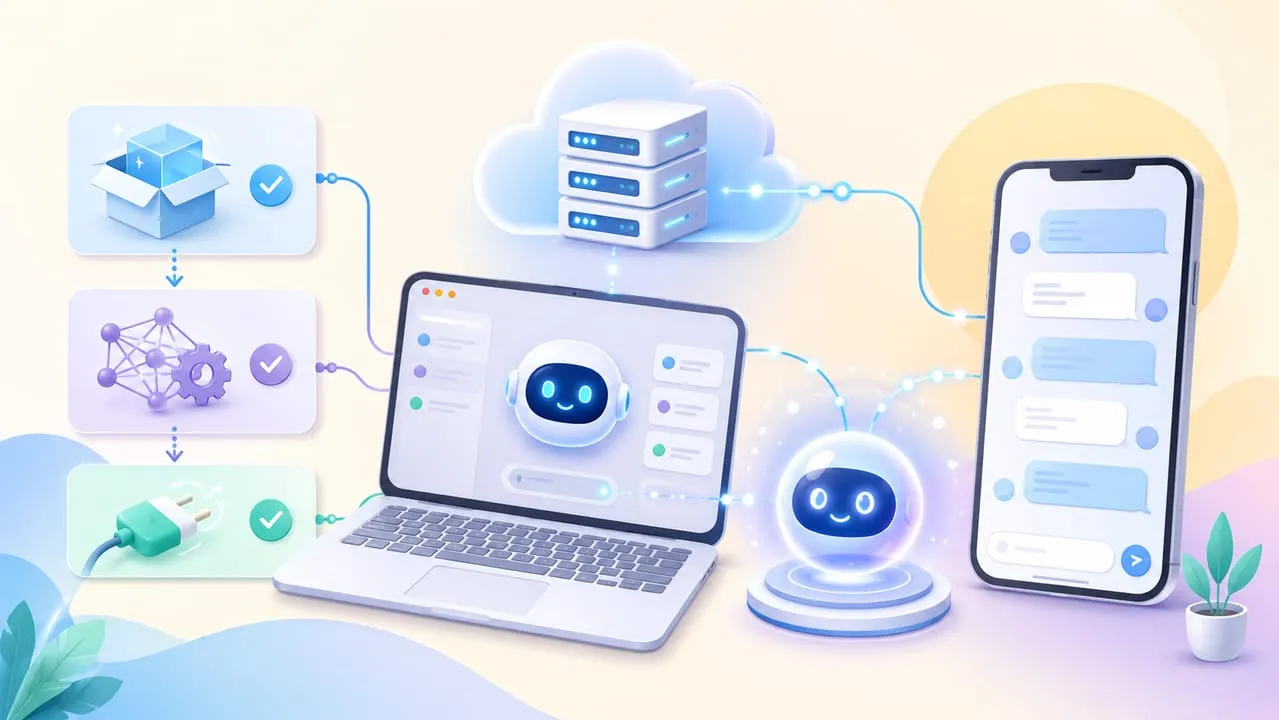
Сам Hermes — это агентский цикл и инструменты. Telegram — только интерфейс. Gateway находится между ними: принимает сообщения из мессенджера, передаёт их агенту, получает ответ и отправляет обратно.
Ключевой момент: Gateway должен работать постоянно. Если закрыть ноутбук, остановить процесс или сервер уйдёт в сон, Telegram-бот перестанет отвечать.
Именно поэтому для постоянной работы рекомендуется VPS. Сервер не засыпает, Gateway живёт 24/7, а агент может принимать задачи в любое время.
Есть ещё один нюанс: если перезапустить Gateway, пока агент выполняет задачу через Telegram-чат, текущая задача может прерваться. При работе через терминальный интерфейс агент может продолжать задачу независимо от Telegram-шлюза. Но Telegram-сценарий зависит от Gateway.
Создание Telegram-бота
Для подключения Telegram сначала нужен бот.
Он создаётся через BotFather — официальный инструмент Telegram для создания ботов. После команды создания нового бота нужно задать отображаемое имя и username. Username должен быть уникальным и обычно заканчивается на bot.
После создания BotFather выдаёт HTTP API Token. Это ключ доступа к боту. Его нужно сохранить и добавить в Hermes.
Этот токен нельзя передавать другим людям. Кто получит токен, сможет управлять ботом.
Telegram User ID и ограничение доступа
По умолчанию бот может отвечать любому, кто его найдёт. Для личного AI-агента это серьёзный риск.
Поэтому нужно добавить Allowed User IDs — список Telegram ID, которым бот разрешает общаться с Hermes.
Свой Telegram ID можно получить через специальных ботов, например @userinfobot, @RawDataBot или @getidsbot. После команды /start такой бот выдаёт числовой идентификатор.
Если агентом должны пользоваться несколько человек, можно указать несколько ID через запятую. Но важно помнить: все эти люди получат доступ к одному агенту, его памяти, инструментам и возможностям.
Настройка Gateway для Telegram
Настройка выполняется через мастер Gateway.
В нём выбирается Telegram, затем вводятся основные параметры:
Telegram bot token;
Allowed user IDs;
Home Channel ID;
настройки других мессенджеров, если они нужны.
При вводе токена в терминале символы могут не отображаться. Это нормальная защита.
Allowed user IDs лучше не оставлять пустым. Иначе бот может стать публичным.
Home Channel можно на первом этапе назначить на свой личный чат. Позже его можно заменить на отдельную группу или канал.
Systemd service: почему Gateway нужно закреплять
После настройки Gateway лучше установить его как systemd service.
Это даёт две важные вещи.
Первая — Gateway работает в фоне и не требует открытого терминала.
Вторая — Gateway автоматически запускается при перезагрузке сервера или компьютера.
Для локальной машины обычно подходит user service. Для VPS — system service, который стартует вместе с системой.
После установки полезно вручную перезапустить Gateway, проверить статус и выполнить диагностику. Если Telegram-бот не отвечает, проверка Gateway — первое место, с которого нужно начинать.
Сопряжение Telegram-бота с Hermes
После настройки нужно открыть созданного бота в Telegram и отправить /start.
Бот может прислать pairing code — код сопряжения. Его нужно подтвердить в терминале. После этого Telegram-бот связывается с конкретным аккаунтом Hermes.
Дальше можно отправить тестовое сообщение. Если агент отвечает, интеграция работает.
После этого Telegram становится полноценным интерфейсом управления: можно писать задачи, отправлять файлы, запускать фоновые запросы, проверять расход токенов, менять модель и работать с cron-задачами.
Типичные проблемы Telegram-интеграции
Если бот не отвечает сразу после настройки, первая вероятная причина — Gateway не запущен. Нужно проверить его статус и запустить.
Если бот раньше отвечал, а потом перестал, скорее всего, Gateway упал, локальная машина ушла в сон, терминал закрылся или сервер перезагрузился.
Если появляется ошибка hermes: command not found, возможно, оболочка не подхватила путь к Hermes. Иногда помогает обновить .bashrc или перейти под пользователя, под которым установлен Hermes.
Если сообщения доходят, но бот не отвечает нужному пользователю, вероятно, неверно указан Allowed User ID. Нужно проверить конфигурацию и убедиться, что ваш Telegram ID добавлен.
Если бот не реагирует на файлы, проблема может быть в формате. Некоторые программные файлы Telegram блокирует или передаёт неудобно.
Slash-команды для управления из Telegram
После подключения Hermes можно управлять агентом через специальные команды.
/new создаёт новую сессию с чистым контекстом. Это полезно, когда агент начинает путаться, повторяться или тащить старую информацию в новую задачу.
/compress сжимает текущую историю разговора. Агент делает краткое содержание старых сообщений и продолжает работу.
/model позволяет сменить модель прямо из Telegram, без терминала.
/reasoning low и /reasoning high меняют глубину рассуждений. Низкий режим экономит токены на простых задачах. Высокий помогает при сложном анализе.
/btw или /bg отправляет фоновый запрос, не прерывая текущую задачу.
/usage показывает расход токенов и состояние контекстного окна.
/goal задаёт постоянную цель для текущей сессии.
/reload skills перезагружает список навыков после установки или изменения скиллов. Где брать скиллы и плагины и как их ставить, разобрано в отдельной статье.
/cron показывает список запланированных задач.
Cron-задачи можно создавать не только командой, но и обычным языком. Например: «Каждый понедельник в 9:00 присылай мне дайджест из трёх главных новостей по AI». Hermes должен распознать задачу, создать расписание и подтвердить его.
Отправка файлов и кода через Telegram
Telegram не всегда пропускает программные файлы напрямую. Например, .py, .js и другие форматы могут блокироваться или обрабатываться неудобно.
Есть два способа обойти это.
Первый — переименовать файл в .txt, отправить его агенту и объяснить, что внутри находится код.
Второй — если файл уже лежит на сервере, передать агенту путь к нему. Это быстрее и удобнее для больших файлов.
Большие куски кода можно вставлять прямо в сообщение. Hermes умеет обрабатывать многострочный ввод, если хватает контекста.
Dashboard: веб-интерфейс для продвинутых
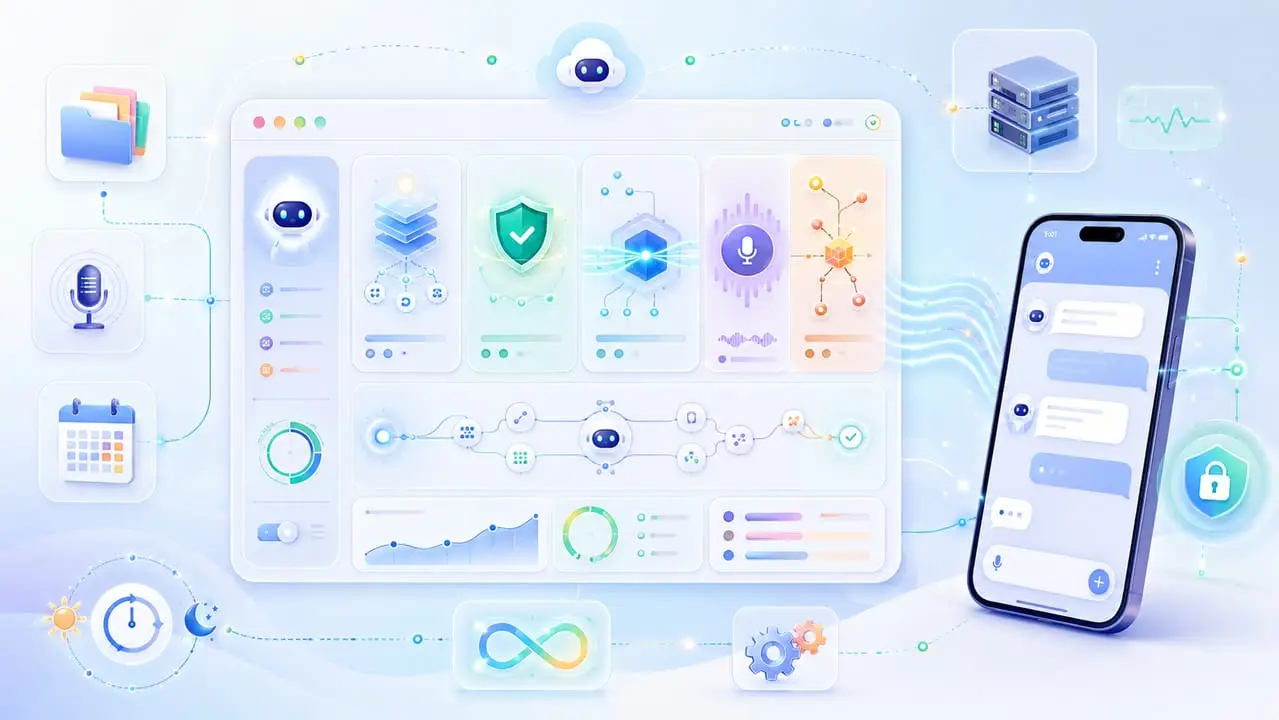
У Hermes есть Dashboard — веб-интерфейс для мониторинга и управления.
Через него можно смотреть:
текущие сессии;
статус агента и каналов;
аналитику токенов и API-вызовов;
cron-задачи;
конфигурацию;
логи;
профили.
Но Dashboard требует особого внимания к безопасности. По умолчанию он может быть доступен локально и не требовать пароля. Если открыть его по публичному IP сервера, он станет доступен другим людям.
Правильный способ доступа — через SSH port forwarding, VPN или защищённую схему с авторизацией. Нельзя просто открывать Dashboard наружу без защиты.
Для большинства пользователей Telegram достаточно. Dashboard нужен тем, кто хочет видеть всё в одном интерфейсе и глубже управлять агентом.
Home Channel: отдельное место для уведомлений
Home Channel — это чат, группа или канал, куда Hermes отправляет результаты фоновых задач, cron-уведомления и системные сообщения.
На первом этапе Home Channel можно назначить на свой личный чат. Но для постоянной работы удобнее выделить отдельный канал или группу. Тогда личный чат остаётся для диалога, а автоматические уведомления уходят в отдельное место.
Это особенно полезно, если агент используется для регулярных дайджестов, мониторинга, фоновых задач или командной работы.
Если Home Channel не настроен, Hermes может предупредить об этом при первом сообщении и предложить команду для назначения.
Другие мессенджеры
Hermes может работать не только с Telegram, но и с Discord, Slack, WhatsApp, Signal, Matrix и другими каналами в зависимости от конфигурации.
Принцип одинаковый: мессенджер — интерфейс, Gateway — мост, Hermes — агент.
Важный нюанс: это один и тот же агент с одной памятью и одними навыками. Если вы общались через Telegram, а потом перешли в Discord, агент может использовать общий контекст.
WhatsApp может требовать отдельного QR-кода сопряжения. Matrix настраивается через homeserver URL, username и password или access token.
Для большинства пользователей Telegram остаётся самым удобным вариантом: простая настройка, поддержка файлов, голосовых сообщений, команд и работа с телефона.
Голосовые сообщения в Telegram
Hermes может транскрибировать голосовые сообщения в Telegram.
Сценарий такой: пользователь отправляет голосовую заметку, агент расшифровывает её, понимает задачу и отвечает текстом.
Это удобно, когда нужно быстро поставить задачу с телефона. Например, по дороге, перед сном или когда нет возможности печатать длинный запрос.
Голосовые ответы можно включить отдельно, если нужен синтез речи. Но по умолчанию лучше оставлять текстовые ответы: они быстрее читаются, проще копируются и удобнее для работы.
Практический вывод
Новая полезная часть настройки Hermes начинается после базовой установки.
Чтобы агент стал рабочим инструментом, нужно настроить не только модель, но и всю среду вокруг неё: Desktop, Gateway, Telegram, память, контекст, безопасность, голос, Dashboard, подагентов и вспомогательные модели.
Главная логика такая:
Desktop нужен для удобного управления настройками.
Auxiliary models помогают не тратить дорогую модель на служебные задачи.
Workspace определяет, где агент работает и что видит.
Safety защищает от опасных команд, утечек секретов и лишнего доступа.
Memory & Context помогают агенту не терять нить в длинных задачах.
Voice делает работу с телефона удобнее.
Advanced позволяет настраивать сложные пайплайны и подагентов.
Gateway превращает Telegram в интерфейс управления агентом.
Systemd service делает Telegram-связку стабильной.
Dashboard даёт мониторинг, но требует защиты.
Home Channel отделяет уведомления от обычного диалога.
Если всё это настроить аккуратно, Hermes перестаёт быть просто агентом в терминале. Он становится полноценной рабочей системой: доступной с телефона, подключённой к вашим задачам, способной работать 24/7, принимать файлы и голосовые сообщения, запускать фоновые задачи, экономить токены и постепенно адаптироваться под ваш стиль работы.
Но именно потому, что Hermes умеет действовать, его нужно ограничивать. Чем больше возможностей у агента, тем важнее правила: ручные подтверждения, закрытые токены, allowed users, защищённый Dashboard, лимиты расходов и осознанное распределение моделей.
Читать 3 часть: безопасный старт, Docker, диагностика и частые ошибки